Fehlersuche
Manchmal funktionieren Dinge nicht wie erwartet und es kann schwierig sein, herauszufinden, warum. Wir klären ein paar häufige Probleme auf:
Problem mit der Umsatzsteuerberechnung bei Bestellungen
Dieses Problem kann aus verschiedenen Gründen auftreten. Das sollten Sie überprüfen:
- Vergleichen Sie die verwendeten Adressen mit der Kompatibilitätsmatrix der Anwendungsfälle. Dies sind die Fälle, die von der Erweiterung unterstützt werden.
- Sind in den Bestellkommentaren irgendwelche Validierungsdetails sichtbar? Das Modul ermöglicht es Magento, die Umsatzsteuer zu berechnen, wenn eines der markierten Ergebnisse falsch oder ungültig ist:

Wenn keiner dieser Punkte auf Ihr Problem zutrifft, eröffnen Sie bitte ein neues Support-Ticket in Ihrem Kundenkonto.
Korrekte Verwendung des USt.-Nummernfeldes
Magento unterstützt zwei verschiedene Felder für Steuernummern. Das erste Feld mit der Bezeichnung "Tax/VAT"(taxvat) ist mit der Kundenentität verknüpft. Dieser Name kann irreführend sein, da es in erster Linie nur als "Steuernummer"-Feld gedacht ist, das für Länder mit eindeutigen persönlichen Steuernummern geeignet ist.
Seit Magento 1.7 wurde ein zweites Feld, "VAT number"(vat_id), eingeführt, das die Eingabe einer richtigen EU-Umsatzsteuernummer ermöglicht. Diese ist mit der Adresse des Kunden verknüpft, die für die Berechnung der Umsatzsteuer entscheidend ist. Da die Umsatzsteuerberechnung auf den Adressdaten basiert, ist dieses Feld das Feld für die EU-Umsatzsteuernummern, die normalerweise an Unternehmen vergeben werden.
Mit unserer Erweiterung wird nur das Feld "USt.-Nummer"(vat_id) unterstützt.
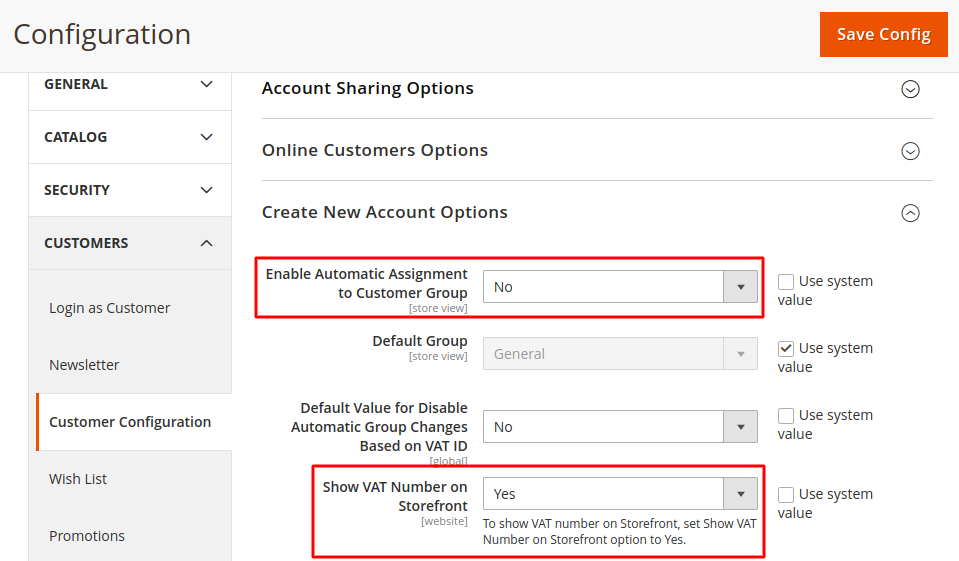
Um dieses Feld zu aktivieren, navigieren Sie bitte zu Stores -> Konfiguration -> Kundenkonfiguration. Setzen Sie in den Optionen zum Erstellen eines neuen Kontos die Option Umsatzsteuernummer im Frontend anzeigen auf Ja.
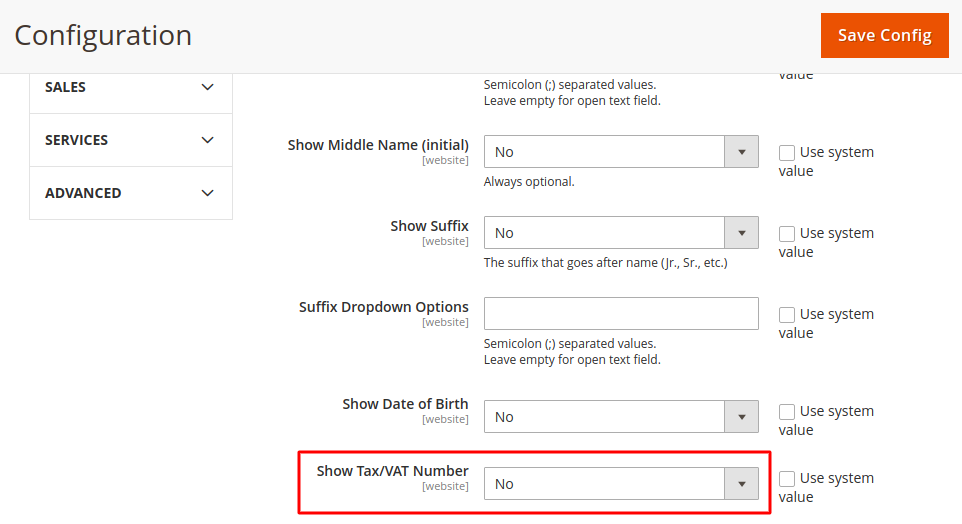
Um Verwirrung zu vermeiden, empfehlen wir, das kontobasierte Feld "Tax/VAT"(taxvat) zu deaktivieren. Navigieren Sie dazu zu den Kundenkonfigurationseinstellungen unter Name und Adressoptionen und setzen Sie Steuernummer anzeigen auf Nein.
Debug-Modus und Logging
Lässt sich ein Problem nicht über die obigen Punkte klären, hilft das detaillierte Protokoll der Steuerberechnung weiter.
- Aktivieren Sie den Debug-Modus unter
Stores → Configuration → (Sales) EU VAT Enhanced → Module Information → Debug Modeauf Ja. - Grenzen Sie die Protokollierung ein, damit sie auswertbar bleibt: Legen Sie z. B. ein Produkt in den Warenkorb und öffnen Sie die Warenkorbseite. Leeren Sie dann die Protokolldatei und laden Sie die Seite erneut – so enthält das Log nur den relevanten Vorgang.
- Das Protokoll wird nach
var/log/euvat.loggeschrieben. - Reproduzieren Sie das Problem und werten Sie die Datei aus bzw. hängen Sie sie an Ihr Support-Ticket an.
Selbsttest der Steuerberechnung
Zur schnellen Überprüfung Ihrer Konfiguration berechnet ein Console-Command die Steuer für die unterstützten Szenarien:
bin/magento geissweb:selftest:vatcalc
Weicht das Ergebnis von der Erwartung ab, prüfen Sie Steuerregeln, -sätze und die dynamischen Steuerklassen unter Steuerklassen & Berechnung.
Belgisches USt-IdNr.-Format (BE1)
Belgien hat sein Vergabeschema für USt-IdNrn. angepasst: Nummern können nun mit BE0 oder neu mit BE1 beginnen. Damit die neuen Nummern unterstützt werden, verwenden Sie mindestens Version 1.20.9 der Erweiterung, die die Anpassung für das neue Schema enthält.
Steht Ihnen diese Version nicht zur Verfügung, verlängern Sie den Updates- und Supportzeitraum für Ihre Lizenz über Ihr Kundenkonto im Bereich „Downloads und Lizenzschlüssel". Alternativ können Sie die nötige Anpassung selbst vornehmen.
In der Datei Validator/Syntax.php:
case 'BE': // Belgium
    $regex = '(BE)?[01][0-9]{9}';
    break;
In den Dateien view/base/web/js/model/syntax-validation.js und/oder view/base/web/js/form/element/vat-number-base.js:
'BE': '(BE)?[01][0-9]{9}$',