EU VAT Enhanced
Installation
Anforderungen
- Überprüfen Sie Ihre PHP-Installation auf die SOAP-Erweiterung - SOAP muss aktiviert sein, damit Sie sich mit der MIAS-Schnittstelle verbinden können (wenn Sie nicht wissen, was das ist, wenden Sie sich bitte an Ihren Webhosting-Anbieter - er kann Ihnen bei dieser Frage helfen)
- Stellen Sie sicher, dass Sie FTP/SFTP-Zugang haben, um die Erweiterungsdateien in Ihre Magento-Installation zu kopieren
Vorgehensweise
Jetzt können Sie mit der Installation wie folgt fortfahren:
- Navigieren Sie zu "System → Cache Management" und deaktivieren/bereinigen Sie alle Magento-Caches und deaktivieren Sie den Magento-Compiler (falls aktiviert)
- Laden Sie die Verzeichnisse "app" und "js" (im Ordner src in Ihrem Downloadpaket) in Ihr Magento-Stammverzeichnis hoch ("app"⇒"app" und "js"⇒"js")
- Wenn Sie derzeit in Magento Admin eingeloggt sind, loggen Sie sich bitte aus und melden Sie sich erneut an, damit Ihr Admin-Account die erforderlichen Berechtigungen erhält, um die Konfiguration der Erweiterungen zu bearbeiten
- Kompilieren Sie neu und schalten Sie den Compiler wieder ein, wenn er vor der Installation aktiviert war. Navigieren Sie zu "System → Cache Management" und aktualisieren/aktivieren Sie alle Caches
Der Installationsvorgang ist nun abgeschlossen. Im nächsten Schritt müssen Sie Magento für die Mehrwertsteuer konfigurieren und die Erweiterung einrichten.
Magento VAT-Konfiguration
Magento für die Mehrwertsteuer zu konfigurieren ist gar nicht so schwer, wenn Sie es einmal zum Laufen gebracht haben. Die Schritte zur Konfiguration der Mehrwertsteuer in Magento müssen Sie möglicherweise nicht ausführen, wenn Sie bereits eine produktive Installation haben und nicht bei Null beginnen. Das ist vor allem dann der Fall, wenn Sie eine der folgenden Erweiterungen verwenden: Firegento GermanSetup oder Firegento MageSetup - beide kommen mit einem ähnlichen Installationsprogramm, das Magento für die Mehrwertsteuer und weitere gesetzliche Anforderungen für EU-Länder einrichtet.
Automatische Konfiguration
Es ist ganz einfach, unser automatisches Setup zu nutzen, um die Mehrwertsteuer für Ihre Magento-Installation zu konfigurieren. Das Setup kümmert sich um die Erstellung der erforderlichen Steuerklassen, Steuersätze und Steuerregeln sowie um die Konfiguration des Shops.
Nach erfolgreicher Installation sollten Sie den Hinweis auf die Einrichtung im Admin-Bereich sehen können. Um die Einrichtung durchzuführen, klicken Sie auf den Link "Einrichtung". Wenn Sie Magento bereits für die Mehrwertsteuer konfiguriert haben, können Sie die Einrichtung auch überspringen.
 Die folgende Seite wird angezeigt. Auf dieser Seite füllen Sie die erforderlichen Felder mit Ihren Daten aus.
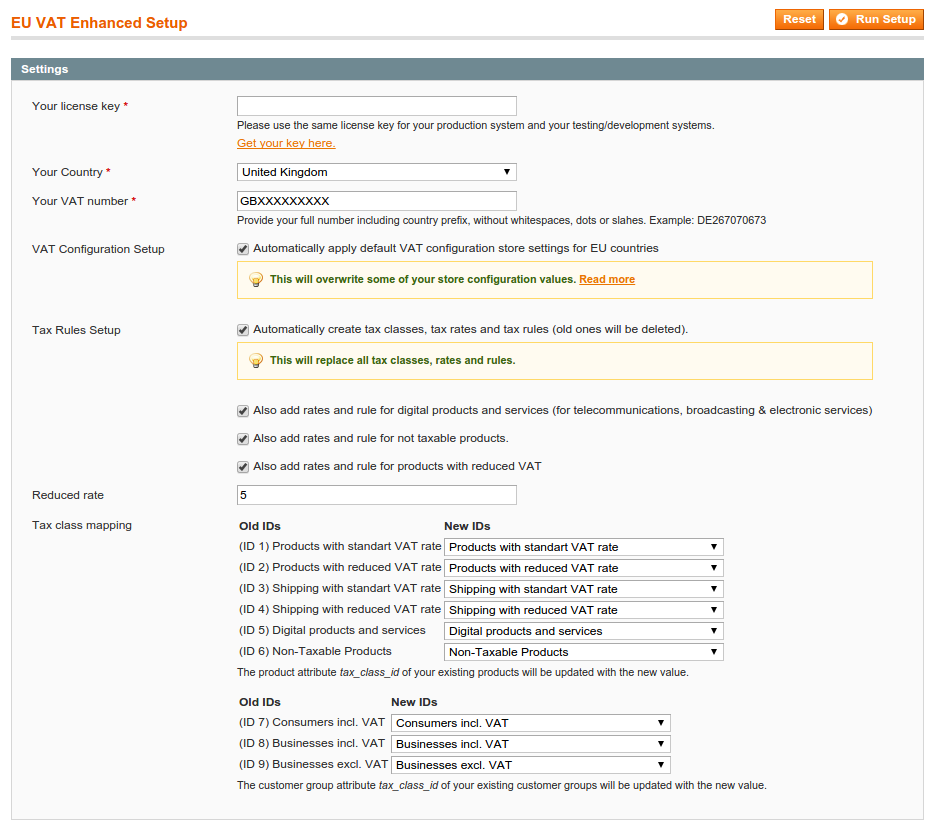 #### MwSt.-Konfiguration einrichten
Die automatische Einrichtung setzt/überschreibt die folgenden Konfigurationseinstellungen des Shops:
- 'Allgemein/Land/Default' ⇒ Wird auf das Land gesetzt, das Sie im Einrichtungsformular ausgewählt haben
- 'tax/classes/shipping_tax_class' ⇒ Wird auf die Steuerklassen-ID für den Versand gesetzt
- 'tax/calculation/based_on' ⇒ Wird auf 'shipping' gesetzt
- 'tax/defaults/country' ⇒ Wird auf das Land gesetzt, das Sie im Einrichtungsformular ausgewählt haben
- 'shipping/origin/country_id' ⇒ Wird auf das Land gesetzt, das Sie im Einrichtungsformular gewählt haben
- 'customer/create_account/auto_group_assign' ⇒ Wird auf deaktiviert gesetzt
- customer/create_account/vat_frontend_visibility' ⇒ Wird auf aktiviert gesetzt
- 'customer/address/taxvat_show'⇒ Wird auf deaktiviert gesetzt
Steuerregeln einrichten
Mit dieser Option können Sie automatisch alle notwendigen Steuerklassen, Steuersätze und Regeln für die Mehrwertsteuerberechnung einrichten. Standardmäßig werden die Regeln für die Standard-Mehrwertsteuerberechnung (mit den vollen Sätzen Ihres Landes) erstellt. Zusätzlich können Sie auswählen, ob Sie weitere Regeln benötigen, z.B. für elektronische Dienstleistungen oder reduzierte Produkte.
Zuweisung von Steuerklassen
Um eine automatische Einrichtung vornehmen zu können, muss die Funktion die internen IDs der Produkt- und Kundensteuerklassen kennen. Deshalb werden wir die bestehenden Steuerklassen aus Ihrem System entfernen und neue anlegen. Achten Sie darauf, dass Sie die Zuordnung der neuen IDs so wählen, dass sie Ihren Anforderungen entspricht. Bestehenden Produkten und Kundengruppen werden die neuen IDs anstelle der alten zugewiesen.
Klicken Sie jetzt einfach auf "Run Setup", um die Einrichtung zu starten. Wenn alles geklappt hat, werden Sie zu den Konfigurationseinstellungen der Erweiterung weitergeleitet.
Manuelle Konfiguration
Wenn Sie unsere automatische Einrichtung nicht nutzen möchten, finden Sie hier eine Anleitung für die notwendigen Schritte zur Einrichtung der EU-Mehrwertsteuer in Magento.
Produktsteuerklassen vorbereiten
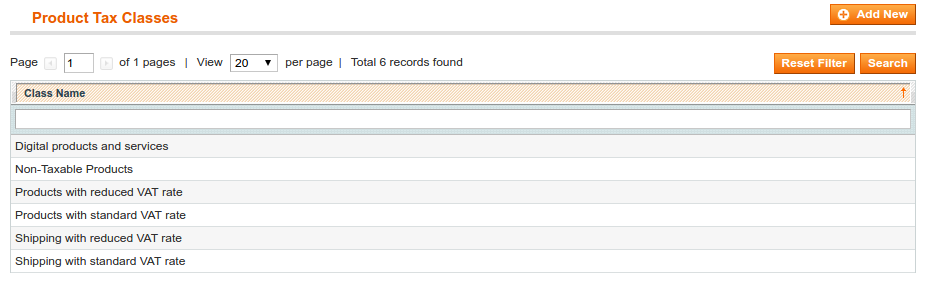
Navigieren Sie zu "Sales → Tax → Product Tax Classes" und richten Sie die folgenden Steuerklassen ein, die Sie nach Belieben benennen können, die aber die Bedeutung darstellen sollten:
- Produkte mit voller Mehrwertsteuer
- Produkte mit reduzierter Mehrwertsteuer
- Versand mit Mehrwertsteuer
- Für digitale Inhalte oder Dienstleistungen: "Virtuelle Produkte mit EU-Länder-Mehrwertsteuer" (EU MOSS)
 #### Kundensteuerklassen vorbereiten
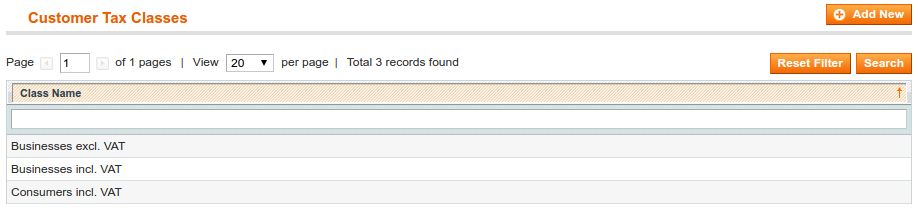
Navigieren Sie zu "Verkauf → Steuer → Kundensteuerklassen" und fügen Sie die folgenden Kundensteuerklassen hinzu/bearbeiten Sie sie:
- Verbraucher inkl. MwSt
- Unternehmen inkl. MwSt
- Unternehmen exkl. MwSt
 #### Steuersätze entsprechend den Steuersätzen Ihres Landes erstellen
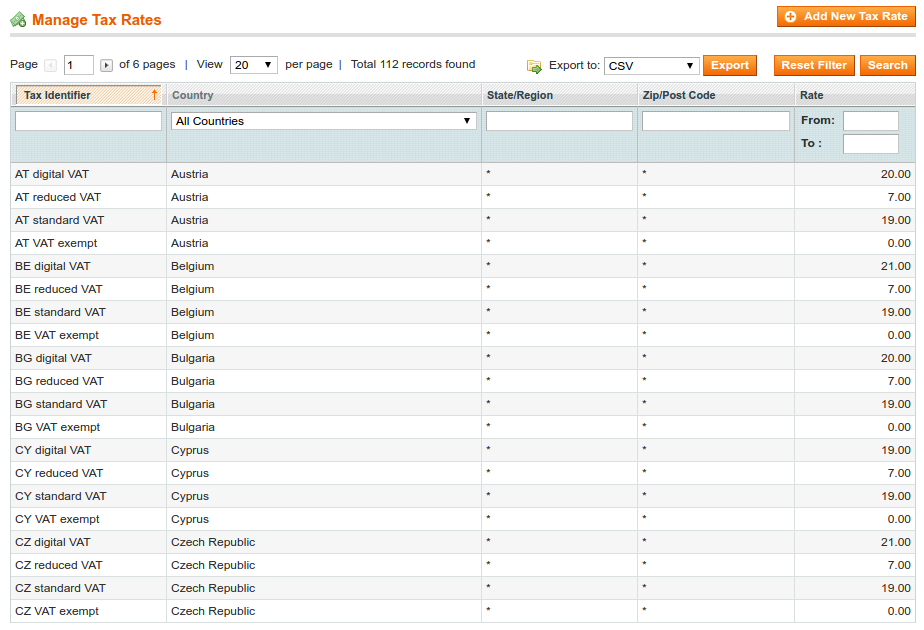
EU VAT Enhanced for Magento wird mit Importdateien für Steuersätze geliefert, die Ihnen das manuelle Erstellen von 80 oder mehr Steuersätzen ersparen. Normalerweise müssten Sie für jedes Land, in das Sie liefern, einen Steuersatz erstellen und zwar für jeden Steuersatz, den Ihre Produkte haben.
Für die neuen EU-Mehrwertsteueränderungen für 2015 haben wir eine Datei tax_rates-digital_goods-EU.csv zum Import der Steuersätze hinzugefügt. Diese Datei enthält einen vollständigen Steuersatz für jedes EU-Land, der mit der zusätzlichen Steuerregel für den Verkauf digitaler Inhalte oder Dienstleistungen (EU MOSS) verwendet werden kann.
 #### Steuerregeln erstellen
Im Allgemeinen brauchen Sie für die Berechnung der Mehrwertsteuer nur zwei Steuerregeln in Magento. Eine mit den vollen Standardsätzen und eine für die Mehrwertsteuerbefreiung. Je nachdem, welche Art von Produkten Sie verkaufen, müssen Sie eventuell zusätzlich einen ermäßigten Satz oder für digitale Produkte den Mehrwertsteuersatz des EU-Landes für Verbraucher berechnen.
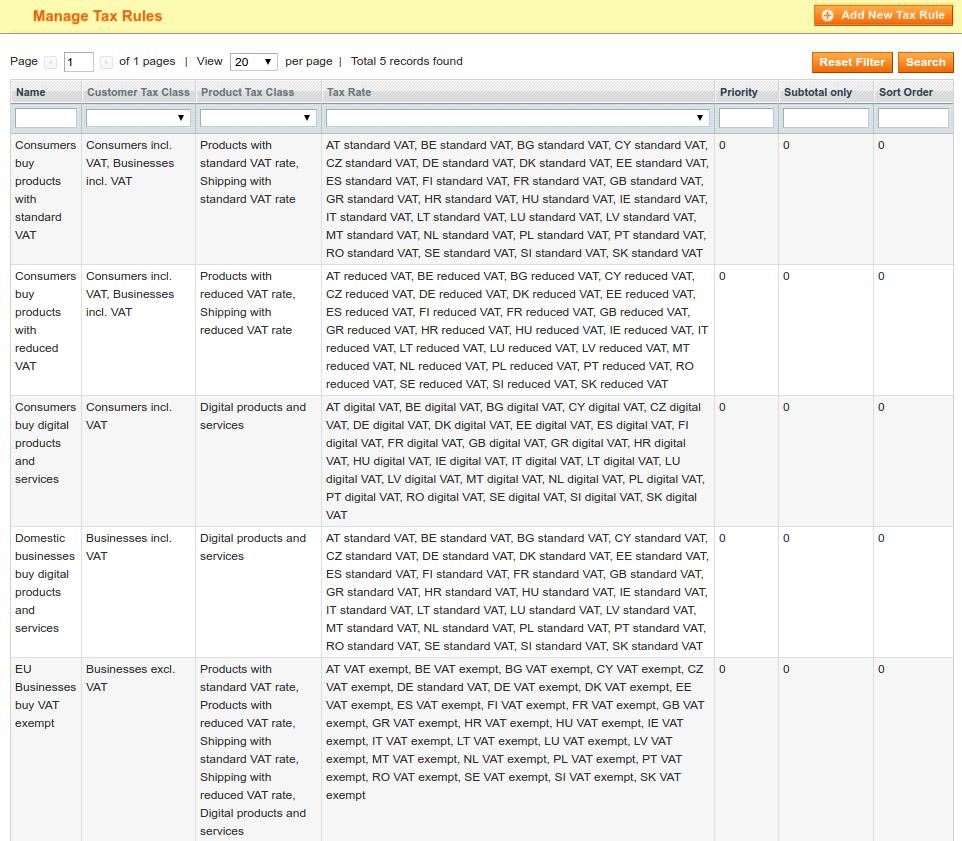 Erläuterung der Regeln:
- Verbraucher kaufen Produkte mit normaler Mehrwertsteuer: Wird auf Bestellungen mit Lieferung in das Land des Händlers angewendet oder wenn keine gültige Mehrwertsteuernummer vorhanden ist
- Verbraucher kaufen Produkte mit ermäßigter Mehrwertsteuer: Wie oben, nur mit ermäßigten Sätzen
- Verbraucher kaufen digitale Produkte: Für die EU-MOSS-Regel, bei der Sie den Mehrwertsteuersatz des Wohnsitzes des Kunden für digitale Produkte berechnen müssen
- Inländische Unternehmen kaufen digitale Produkte: Für inländische Unternehmen, die digitale Produkte kaufen, berechnen Sie den Mehrwertsteuersatz des Landes, in dem der Händler ansässig ist
- EU-Unternehmen kaufen mehrwertsteuerbefreit: Für Kunden mit gültiger Umsatzsteuer-Identifikationsnummer und Lieferung außerhalb des Händlerlandes, berechnen Sie keine Umsatzsteuer
Wenn Sie nur mit Produkten zum Standardsatz handeln, brauchen Sie natürlich nur die erste (Verbraucher kaufen Produkte mit Standard-Mehrwertsteuer) und die letzte (EU-Unternehmen kaufen umsatzsteuerbefreit) Regel.
Kundengruppen vorbereiten
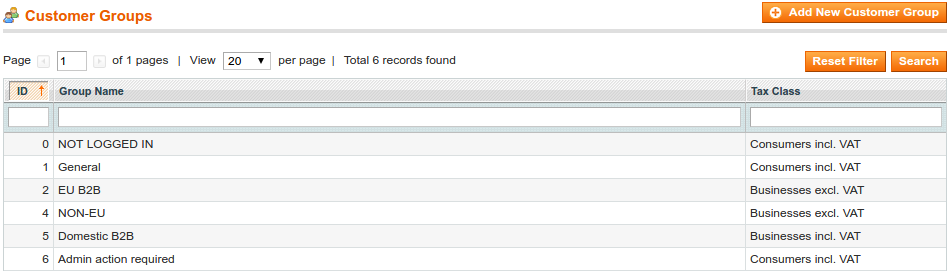
Navigieren Sie zu "Kunden → Kundengruppen". Die Verwendung von Kundengruppen ist bei der Erweiterung völlig optional. Die Erweiterung wendet die Steuerklasse des Kunden dynamisch an, abhängig von den Ergebnissen der Überprüfung der Umsatzsteuer-Identifikationsnummer des Kunden und der Lieferadresse. Die Steuerklasse der Kundengruppe ist nur noch ein Fallback. Daher ist sie optional, wenn Sie Kunden in Abhängigkeit von den Ergebnissen der Überprüfung der Umsatzsteuer-Identifikationsnummer Gruppen zuordnen möchten, da die Gruppe und die Steuerklasse nicht mehr fest miteinander verbunden sind.
Als Referenz empfehlen wir diese Kundengruppen:
 #### Konfiguration der Mehrwertsteuer in Magento
Es gibt mehrere Stellen in der Magento-Systemkonfiguration, an denen die Berechnung der Mehrwertsteuer beeinflusst wird. Im Folgenden gehen wir die einzelnen Einstellungsbereiche Schritt für Schritt durch.
Eingabefelder für die Umsatzsteuer-ID des Kunden aktivieren
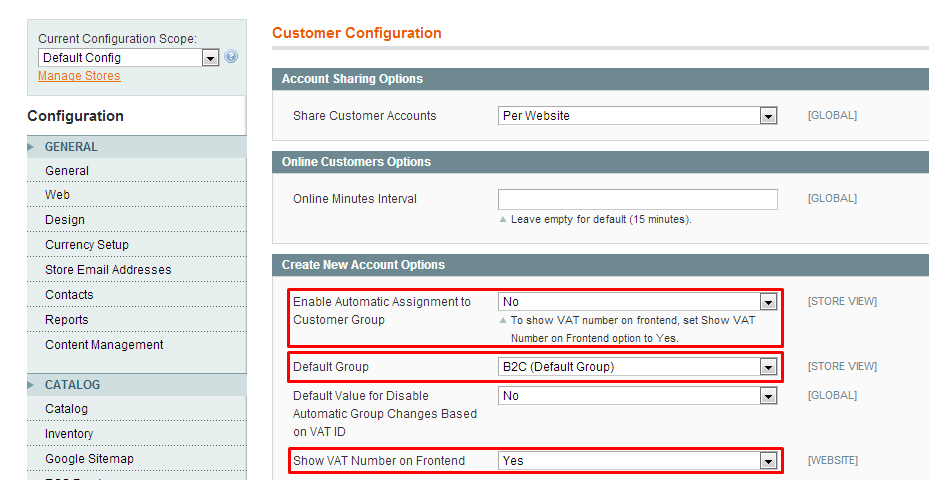
- Navigieren Sie zu "System → Konfiguration → (Kunden) Kundenkonfiguration"
- Setzen Sie bei den Optionen zum Anlegen eines neuen Kontos die Option Umsatzsteuernummer im Frontend anzeigen auf Ja
- Legen Sie Ihre Standardgruppe fest, z. B. " Allgemein
 ##### Steuerberechnungsmethode festlegen
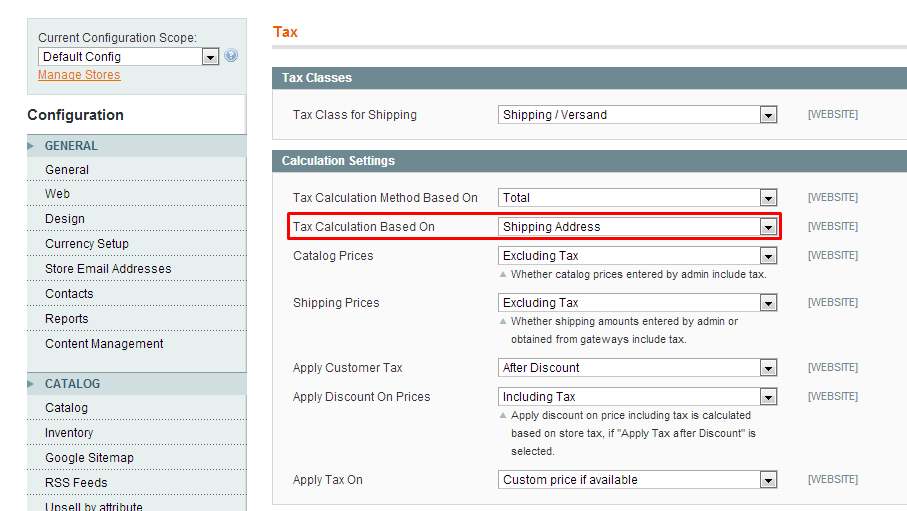
- Navigieren Sie zu "System → Konfiguration → (Verkauf) Steuer"
- Setzen Sie das Oni> für die Steuerberechnungauf "Lieferadresse"
 ##### Versandursprung festlegen
Damit legen Sie das Land fest, aus dem die Steuerberechnung erfolgt.
- Navigieren Sie zu "System → Konfiguration → (Verkauf) Versandeinstellungen"
- Legen Sie das Herkunftsland des Händlers fest
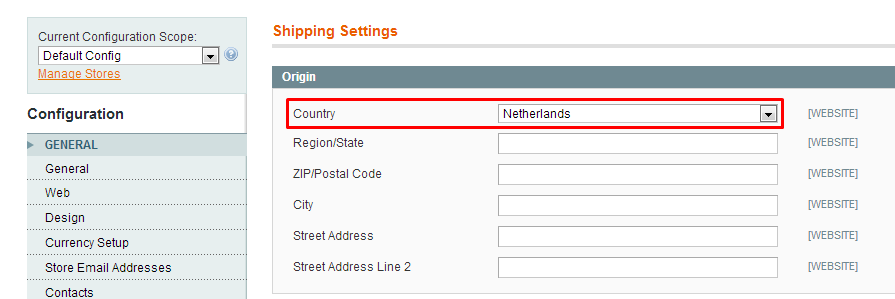 Jetzt haben Sie alle Einstellungen vorgenommen, die in Magento für die Berechnung der EU-Mehrwertsteuer erforderlich sind.
Konfiguration der Erweiterung
Zum Schluss werden wir die Systemkonfiguration der Erweiterung durchgehen. Es gibt viele Einstellungen, die Einfluss darauf haben, wie die Installation der Erweiterung die Mehrwertsteuer berechnet oder Kundengruppen zuordnet.
Allgemeine Einstellungen
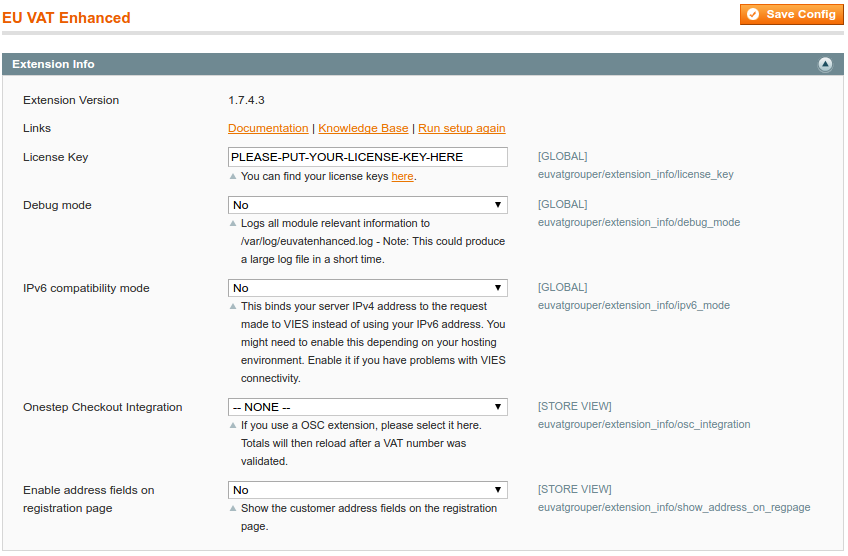 - Lizenzschlüssel: Legen Sie Ihren Lizenzschlüssel fest, den Sie in Ihrem Kundenkonto unter "Meine herunterladbaren Produkte" finden
- Debug-Modus: Wenn Sie jemals auf Probleme stoßen oder einfach nur sehen wollen, wie EU VAT Enhanced im Hintergrund arbeitet, schalten Sie den Debug-Modus ein. Er gibt relevante Informationen in /var/log/system.log aus - wir empfehlen, ihn auf Produktionssystemen auszuschalten, da er in kurzer Zeit eine große Logdatei erzeugt
- IPv6-Kompatibilität: Wenn Sie allgemeine Probleme haben, sich mit der Schnittstelle zu verbinden, kann der IPv6-Kompatibilitätsmodus helfen. Es hängt von Ihrer Serverkonfiguration ab, ob Sie diese Option brauchen. Schalten Sie sie ein und stellen Sie die IPv4-Adresse Ihres Servers ein, um zu sehen, ob die Verbindung dann funktioniert
- OneStep Checkout Integration: Wir bieten Unterstützung für verschiedene OSC-Erweiterungen. Bitte wählen Sie Ihre installierte Erweiterung aus der Liste aus. Wenn Ihre Erweiterung hier fehlt, lassen Sie es uns bitte wissen. Alle OSC-Erweiterungen können unterstützt werden
- Adressfelder auf der Registrierungsseite aktivieren: Wenn Sie auf der Kundenregistrierungsseite die Umsatzsteuer-Identifikationsnummer des Kunden abfragen möchten, müssen Sie die Adressfelder hier aktivieren.
MwSt.-Einstellungen
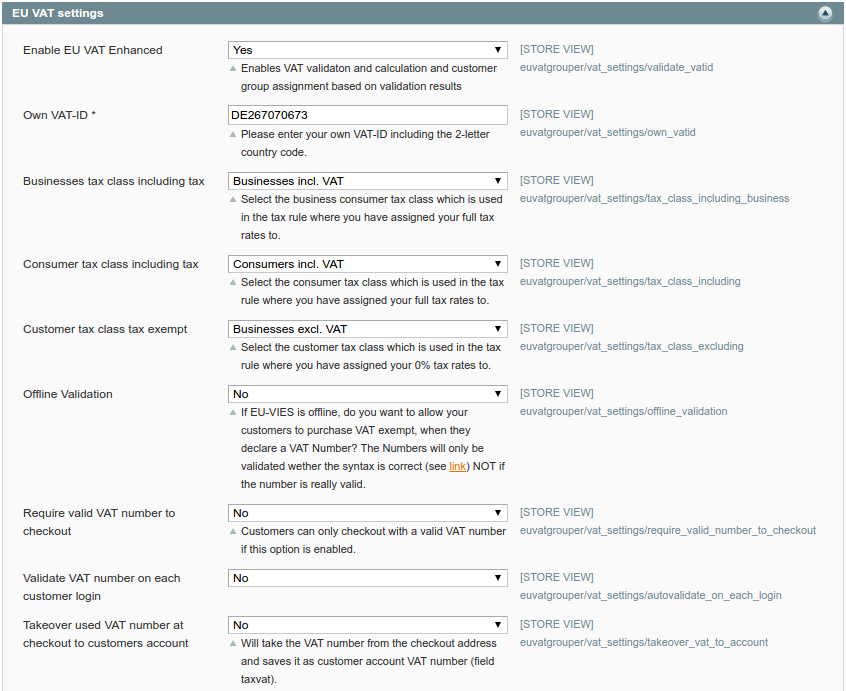
 - EU VAT Enhanced aktivieren: Wenn diese Option aktiviert ist, kümmert sich die Erweiterung um die Überprüfung der Mehrwertsteuer, die Berechnung der Mehrwertsteuer und die Zuweisung der Kundengruppe
- Eigene MwSt.-ID: Geben Sie hier die MwSt.-ID des Händlerunternehmens ein. Dieses Feld ist erforderlich, damit die Validierung mit Rückgabe einer Antragskennung funktioniert
- Steuerklasseneinstellungen: Wenn die Erweiterung die Kundensituation identifiziert, wenden Sie diese Kundensteuerklassen an. Dies ist die dynamische Anwendung von Steuerklassen für die bereits erwähnten Kundengruppen
- Offline-Validierung: Greift auf eine einfache syntaxbasierte Validierung zurück, wenn der EU-Dienst offline ist. Wir empfehlen, diese Funktion zu deaktivieren, da die Nummer syntaktisch gültig, aber offiziell ungültig sein kann
- Gültige Umsatzsteuer-Identifikationsnummer für den Checkout verlangen: Dies verhindert, dass die Bestellung abgeschickt wird, und zeigt eine Fehlermeldung an, dass eine gültige Nummer für die Bestellung erforderlich ist
- Umsatzsteuer-Identifikationsnummer bei jeder Kundenanmeldung und im Überprüfungszeitraum überprüfen: Wir empfehlen, diese Funktion zu aktivieren, aber den Validierungszeitraum auf mindestens 3 Monate festzulegen. Wenn Sie kürzere Zeiträume wählen, könnte es passieren, dass der EU-Dienst Ihre Server-IP für Anfragen sperrt
- Beim Checkout verwendete Mehrwertsteuernummer in das Kundenkonto übernehmen: Damit wird das alte kontobasierte Feld für die Umsatzsteuer-Identifikationsnummer in Magento als Fallback unterstützt. Seit Magento 1.7 sollte die Mehrwertsteuernummer verwendet und zusammen mit der Adresse gespeichert werden
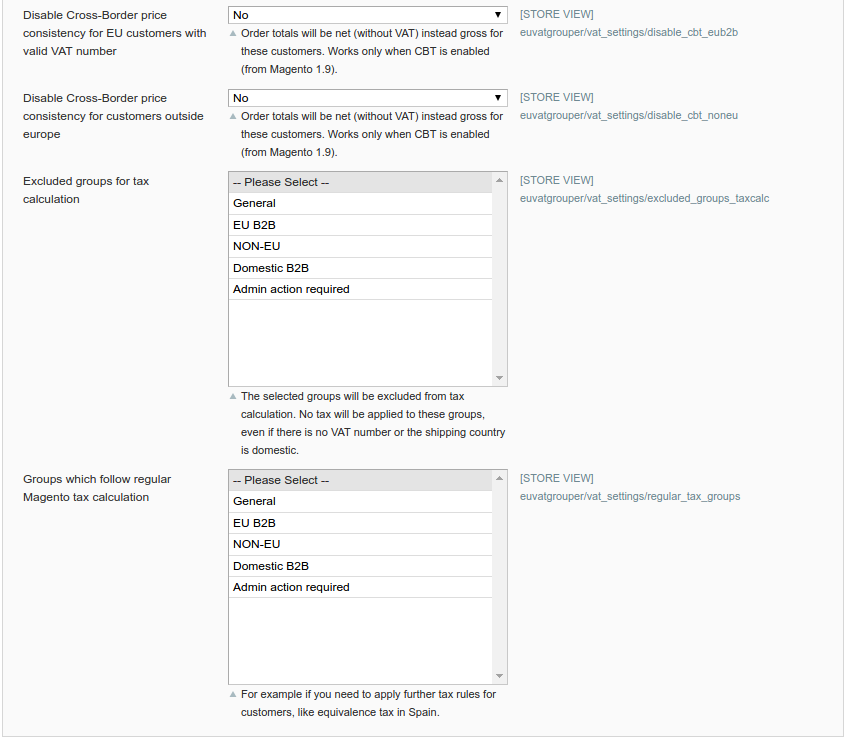
- Grenzüberschreitende Preiskonsistenz für EU-Kunden mit gültiger MwSt.-Nummer deaktivieren: Wenn Sie die Option für grenzüberschreitenden Handel in Magento verwenden, müssen Sie dies aktivieren, um Nettopreise statt Bruttopreise ohne MwSt. zu erhalten. Das Gleiche gilt für die Deaktivierung der grenzüberschreitenden Preiskonsistenz für Kunden außerhalb Europas
- Ausgeschlossene Gruppen für die Steuerberechnung: Wenn Sie für eine bestimmte Kundengruppe niemals Steuern berechnen möchten, wählen Sie sie hier aus
- Gruppen, die der regulären Magento-Steuerberechnung folgen: Wenn Sie andere Steuern als die Mehrwertsteuer berechnen müssen, wählen Sie diese Gruppen hier aus. In Spanien gibt es zum Beispiel eine Äquivalenzsteuer. Die Erweiterung wendet auf diese Gruppen nicht dynamisch eine der drei Kundensteuerklassen an und folgt daher der regulären Magento-Steuerberechnung
Brexit
Wenn Sie an Verbraucher im Vereinigten Königreich verkaufen, müssen Sie die neuen britischen Bestimmungen befolgen, die vorschreiben, dass Sie für Bestellungen unter 135 GBP 20% britische Mehrwertsteuer erheben müssen.
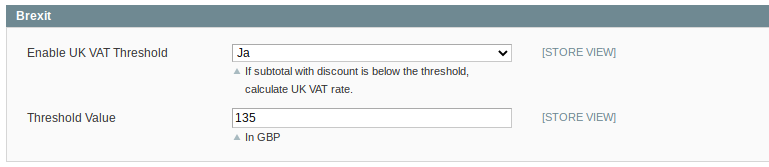
Erforderlich: Aktivieren Sie GBP als Währung und konfigurieren Sie einen Umrechnungskurs 1. Navigieren Sie zu "System -> Konfiguration -> Währungseinstellungen" 2. Fügen Sie "Britisches Pfund Sterling" zur Liste der "Erlaubten Währungen" hinzu 3. Holen Sie sich einen kostenlosen API-Schlüssel von fixer.io und speichern Sie ihn in dem entsprechenden Feld 4. Konfigurieren Sie einen täglich geplanten Import 5. Klicken Sie auf "Konfiguration speichern"
Jetzt prüft die Erweiterung, ob die Bestellung nach Großbritannien geht und wendet die Mehrwertsteuer auf die Bestellung an, solange die Zwischensumme im Warenkorb unter dem konfigurierbaren Schwellenwert von 135 GBP liegt. Liegt sie darüber, setzt die Erweiterung die Bestellung auf 0% MwSt.
Kundengruppenzuordnung
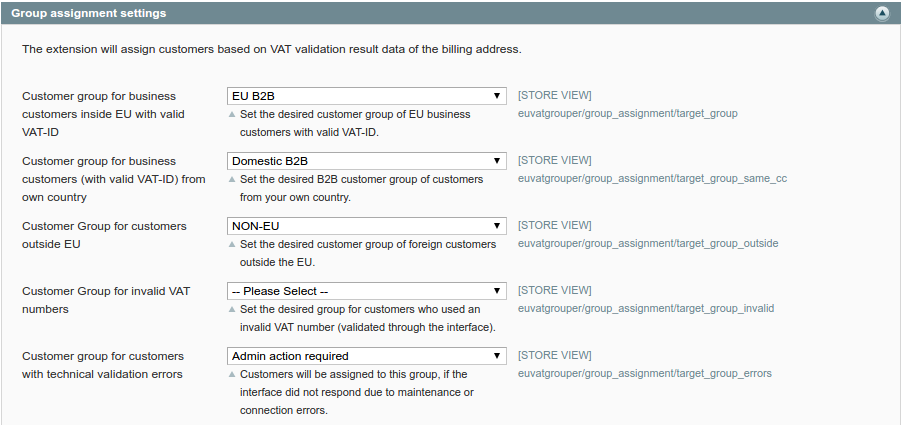
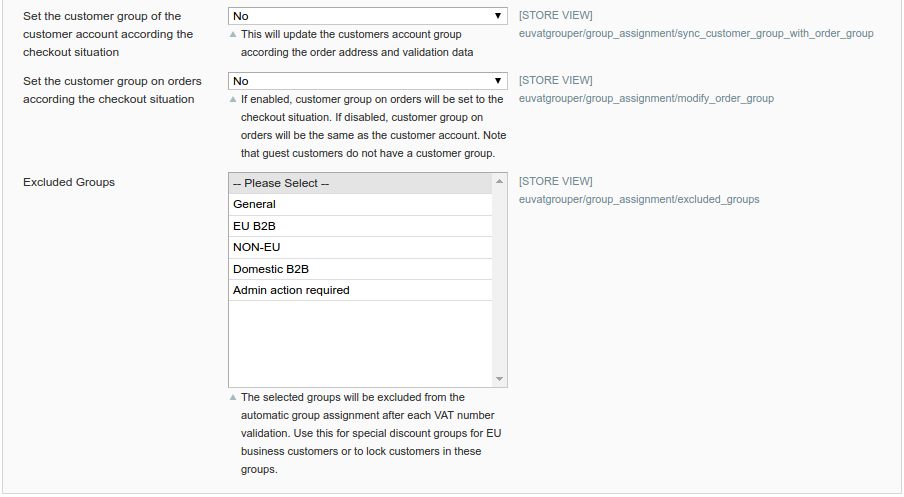 Die Kommentare zur Konfiguration sollten selbsterklärend sein.
Erfolgsmeldung der Validierung
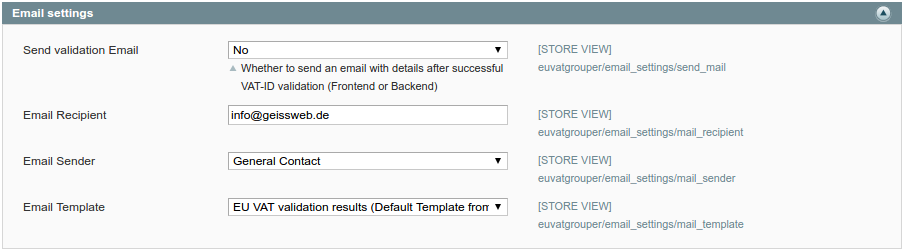 Hier können Sie eine E-Mail-Vorlage und einen Empfänger festlegen, der jedes Mal eine Benachrichtigung erhält, wenn eine Mehrwertsteuernummer erfolgreich validiert wurde (für Gäste und registrierte Kunden).